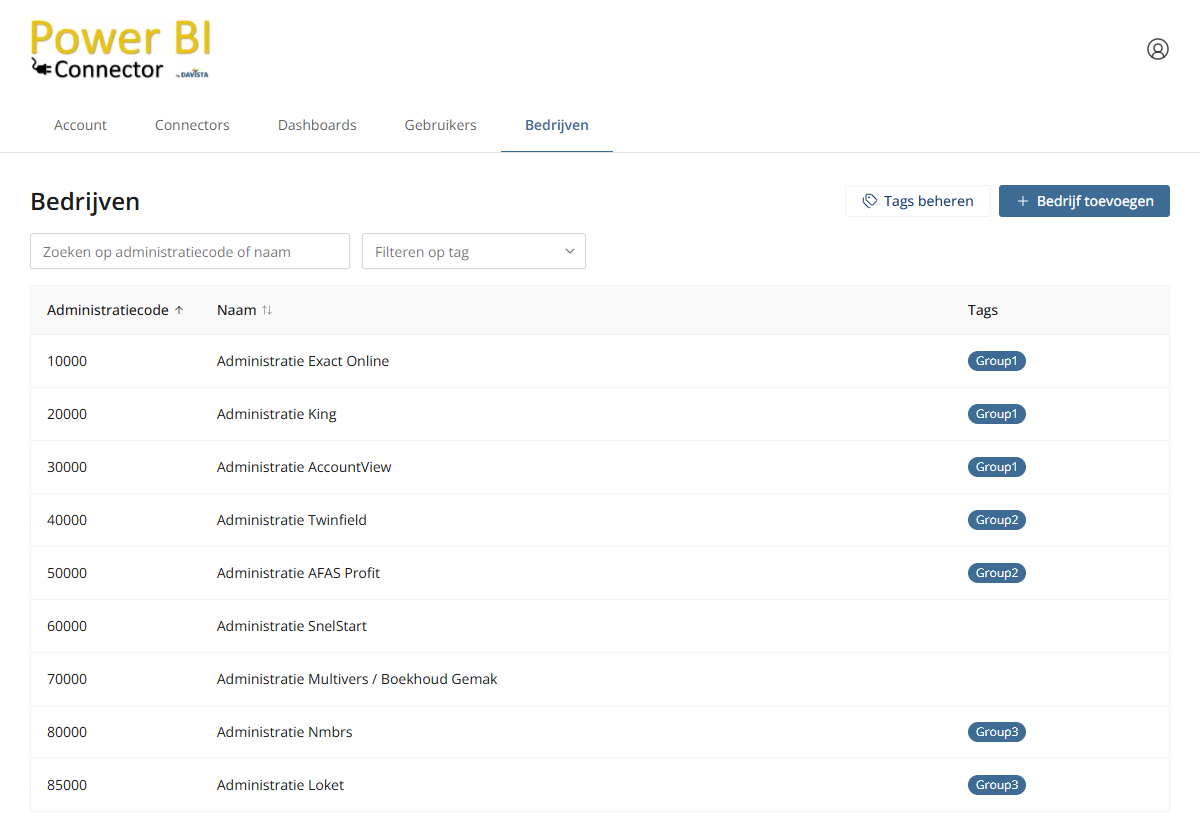
In de tab ‘Bedrijven’ staan alle administraties waarvan de Power BI Connector gegevens kan inlezen. Alleen beheerders kunnen bedrijven toevoegen of wijzigen. Een gebruiker zonder beheerdersrechten kan alleen de lijst met bedrijven zien, om zo de administratiecode op te kunnen zoeken.
Klik op de knop ‘+ Bedrijf’ om een nieuw bedrijf toe te voegen.
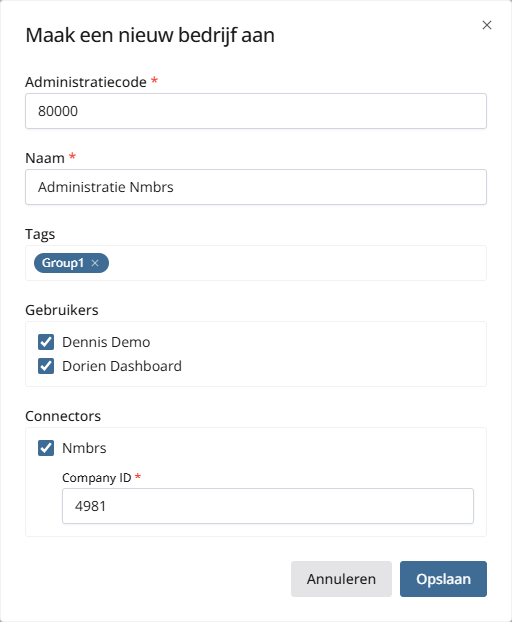
Vul de onderstaande gegevens in:
- Administratiecode: dit is een zelfgekozen nummer voor het bedrijf, bijvoorbeeld een bekend eigen klantnummer of bedrijfsnummer. (Deze administratiecode wordt straks in Power BI gebruikt om de data van dit bedrijf te importeren.)
- Naam: dit is de naam van het bedrijf
- Tags (optioneel): met tags kun je bedrijven groeperen, zodat je ze eenvoudiger kunt zoeken en filteren. Bij de import in Power BI kun je de tags ook gebruiken om een groep bedrijven met dezelfde tag in één keer in te lezen. Als je later bedrijven toevoegt aan een tag, dan worden ze automatisch toegevoegd aan de import in Power BI.
- Gebruikers: vink de gebruikers aan die de data van dit bedrijf mogen importeren.
- Connectors: vink onder het kopje ‘Connectors’ de optie Nmbrs aan en vul het Onderneming ID van de Nmbrs administratie in. (Elke administratie heeft in Nmbrs een unieke Onderneming ID. Hieronder vind je de uitleg waar je de Onderneming ID in Nmbrs kunt vinden.)
Klik daarna op Opslaan.
Onderneming ID Nmbrs
De Onderneming ID kun je op deze manier vinden in Nmbrs:
- Let op: het Onderneming ID is niet het nummer van het bedrijf, maar het unieke ID van een bedrijf in Nmbrs.
- Het Onderneming ID kun je vinden in de URL van Nmbrs. Als je een bedrijf gekozen hebt staat er BedrijfID= in de URL, in de tekens erachter staat het Onderneming ID. Het gaat daarbij alleen om de nummers.
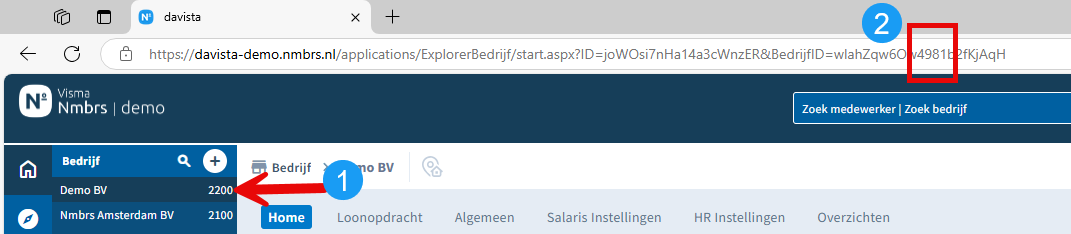
Omdat het ID in de URL tussen andere tekens in staat, is het niet altijd duidelijk welke cijfers er wel/niet bij horen. Met de onderstaande stappen kun je het Onderneming ID ook vinden, maar dan iets verder weggestopt.
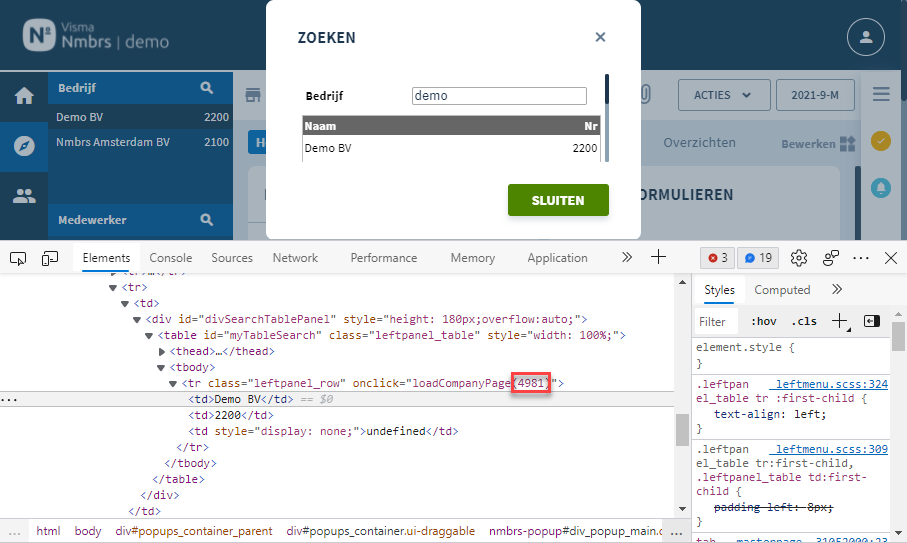
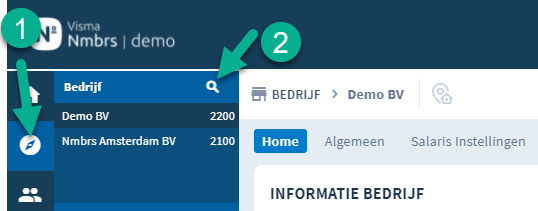
- Het Onderneming ID kun je vinden door in Nmbrs te kiezen voor het onderdeel Explorer en vervolgens te klikken op het vergrootglas achter Bedrijf.
- Zoek eventueel op het gewenste bedrijf, klik dan met de rechtermuisknop op de naam van het bedrijf en kies de optie Inspecteren.
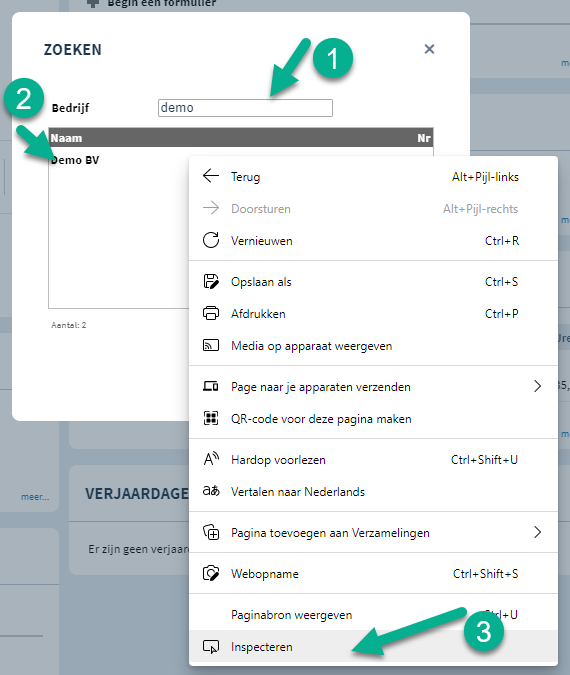
- Onderin de browser (of aan de rechterkant) wordt de HTML broncode van de pagina getoond. In de regel boven de naam van de administratie staat “loadCompanyPage(4981)”. Het nummer (in dit voorbeeld 4981) is het Onderneming ID wat we nodig hebben.