
Het installatiebestand van de Power BI Connector kun je downloaden vanuit het tabblad Connector. Klik op het download icoon achter de betreffende connector.
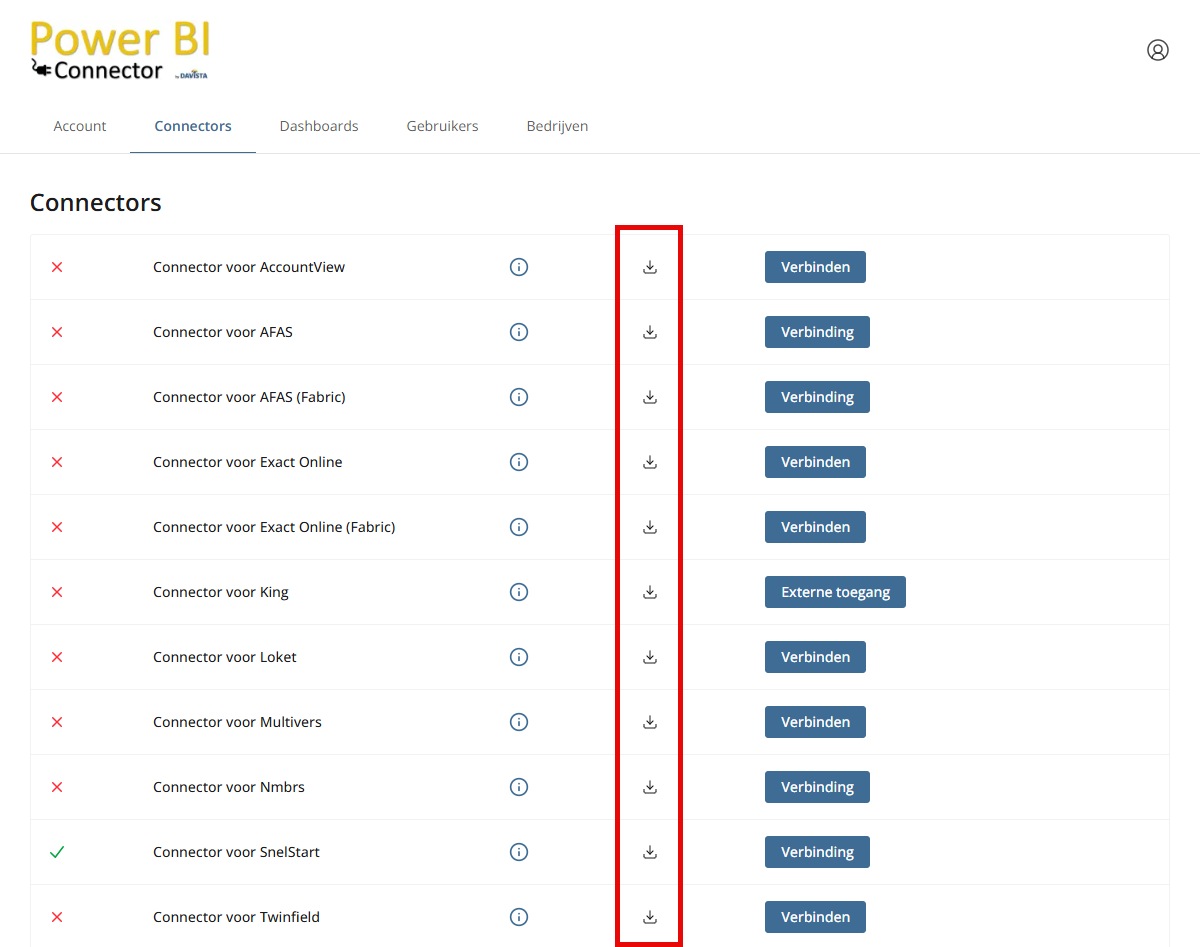
Voer de installatie uit met de onderstaande stappen:
- Dubbelklik op het setup-bestand.
- Kies de taal waarin de Power BI Connector geïnstalleerd moet worden. (Let op: ook het datamodel, de tabelnamen en veldnamen, worden in de gekozen taal getoond. Het is niet mogelijk om de taal van een datamodel achteraf in een bestaand Power BI dashboard te wijzigen.)
- Klik in het Welkomstscherm op Volgende.
- Accepteer de licentie-overeenkomst en klik op Volgende.
- Kies de doelmap en klik op Volgende. (De doelmap wordt automatisch door de setup gekozen, meestal is dat C:\Users\<Gebruikersnaam>\Documents\Power BI Desktop\Custom Connectors)
- Klik op Installeren.
- Er wordt gevraagd om toestemming om het benodigde certificaat op de PC te registreren. (Als je geen administrator-rechten hebt, zie dan de toelichting onderaan deze pagina.)
- Klik op Voltooien.
- Start Power BI Desktop opnieuw op.
Op elke werkplek met Power BI Desktop waar de koppeling met Exact Online gebruikt wordt, moet de connector geïnstalleerd worden.
Melding ‘Certificaat registratie’
Wanneer je geen administrator-rechten hebt op je PC, dan kan de setup de benodigde certificaten niet registreren en verschijnt de onderstaande melding.
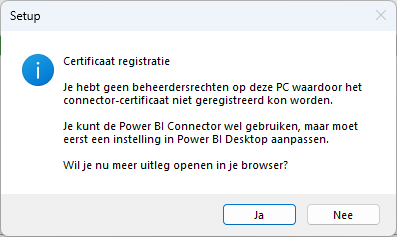
Dit kun je oplossen door de setup wel als Administrator uit te voeren.
Of een alternatief is om het beveiligingsniveau voor externe connectors in Power BI Desktop aan te passen:
- Power BI Desktop in het Engels: File > Options and setting > Options > onderdeel Security > kies bij het kopje ‘Data Extensions’ voor de optie ‘(Not Recommended) Allow any extension to load without validation or warning’.
- Power BI Desktop in het Nederlands: Bestand > Opties en instellingen > Opties > onderdeel Beveiliging > kies bij het kopje ‘Gegevensextensies’ voor de optie ‘(Niet aanbevolen) Toestaan dat een extensie wordt geladen zonder validatie of waarschuwing’.
- Start hierna Power BI Desktop opnieuw op.